Setelah pembayaran berhasil, kamu akan otomatis diarahkan ke halaman Deployment. Di halaman ini, sistem akan bekerja secara otomatis di belakang layar untuk menyiapkan websitemu — mulai dari membuat tempat penyimpanan kode (GitHub) sampai membuat website-nya benar-benar bisa diakses secara online (Vercel).
Apa saja yang terjadi secara otomatis?
Proses deployment terdiri dari 4 langkah yang akan berjalan otomatis setelah kamu menekan tombol "Deploy":
- Duplikasi repository — Sistem menyalin kode template yang kamu beli ke akun GitHub kamu sendiri, sebagai repository pribadi (privat, tidak bisa dilihat orang lain).
- Pembuatan project Vercel — Sistem membuat "wadah" baru di akun Vercel kamu dan menghubungkannya dengan repository GitHub tadi.
- Pengisian environment variable — Sistem memasukkan konfigurasi khusus yang dibutuhkan template kamu, seperti API key atau ID CMS (Content Management System, tempat kamu nanti mengedit isi website).
- Build website — Vercel akan "merakit" semua kode menjadi website yang siap diakses, sampai akhirnya website kamu online.
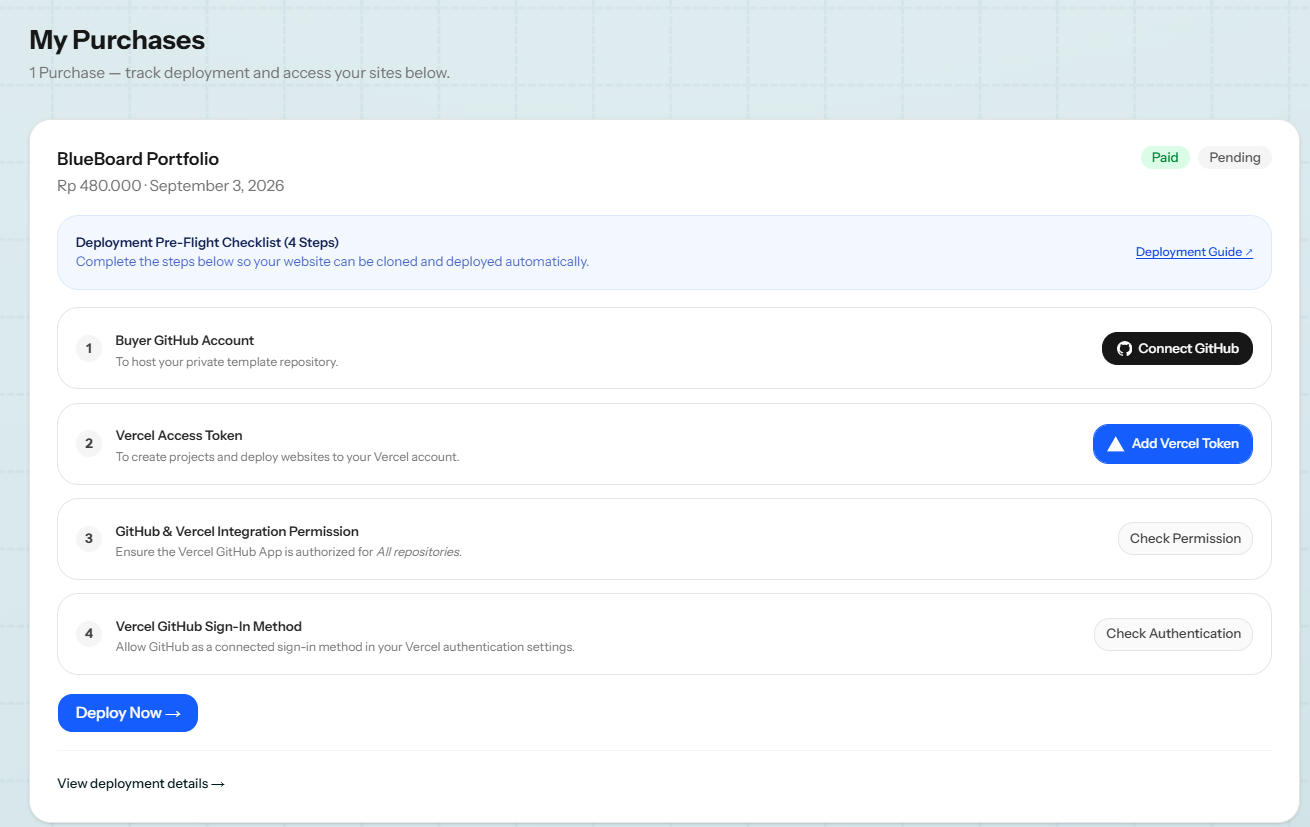
Sebelum mulai, pastikan kamu sudah membaca Prasyarat Pembeli terlebih dahulu. Ini penting supaya proses di bawah tidak terhambat di tengah jalan.
Kalau prasyaratnya sudah terpenuhi, lanjut ke langkah-langkah berikut!
Langkah 1: Hubungkan Akun GitHub
GitHub adalah tempat kode website kamu akan disimpan. Kamu perlu menghubungkan (connect) akun GitHub-mu ke UrOwn supaya sistem bisa membuatkan repository untukmu secara otomatis.
1. Klik tombol "Connect GitHub" pada kartu pertama di halaman deployment.

2. Kamu akan diarahkan ke halaman “Authorize UrOwn” milik GitHub. Klik tombol hijau "Authorize" untuk memberi izin.
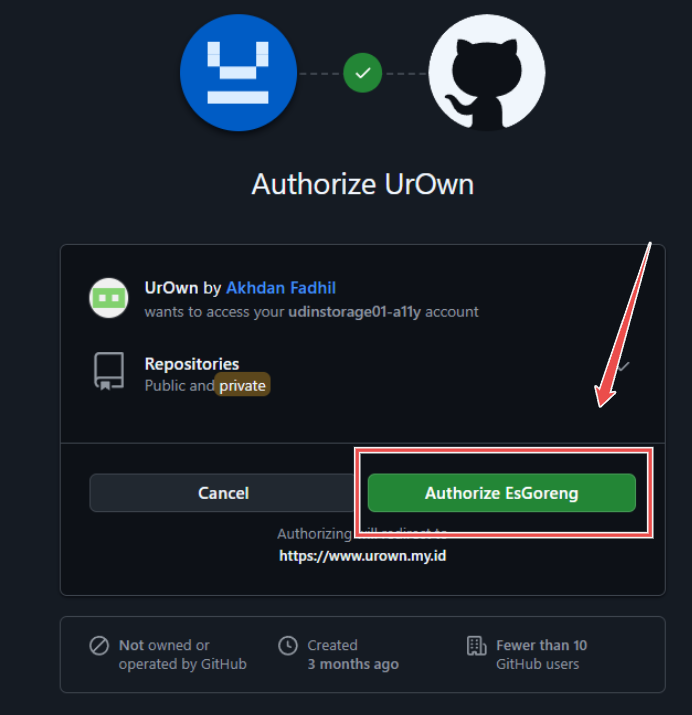
3. Tunggu sebentar, browser akan otomatis mengarahkanmu kembali ke halaman UrOwn.

Kalau berhasil, status di kartu pertama akan berubah menjadi "Connected" (biasanya ditandai warna hijau).
Catatan: Izin yang diminta hanya untuk membuat repository baru dan melakukan deploy UrOwn tidak membaca atau mengakses repository lain yang sudah ada di akun GitHub kamu.

Langkah 2: Hubungkan Akun Vercel
Vercel adalah layanan hosting yang memiliki tier gratis, ini digunakan untuk membuat websitemu bisa diakses lewat internet. Untuk menghubungkannya, kamu perlu membuat sebuah "kunci akses" yang disebut Personal Access Token (PAT).
2.1 Klik "Add Vercel Token"
Pada kartu kedua, klik tombol "Add Vercel Token". Akan muncul kolom kosong untuk kamu isi dengan token nanti.


2.2 Buat token di situs Vercel
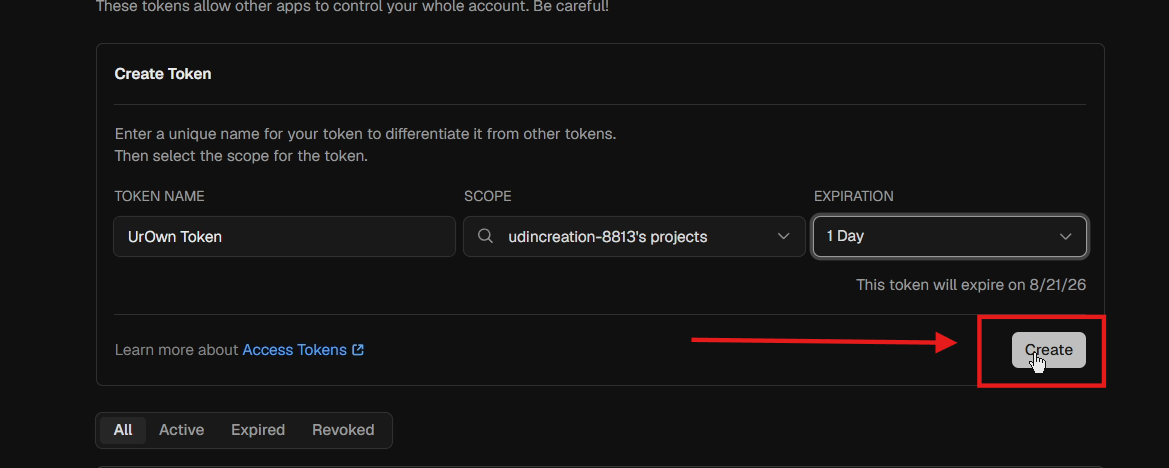
1. Klik link https://vercel.com/account/tokens yang tersedia (akan terbuka di tab baru).
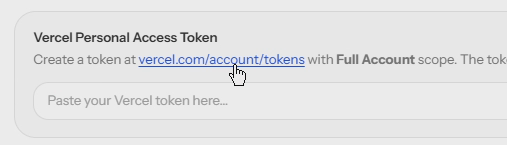
2. Kamu akan diarahkan ke halaman Tokens milik Vercel.
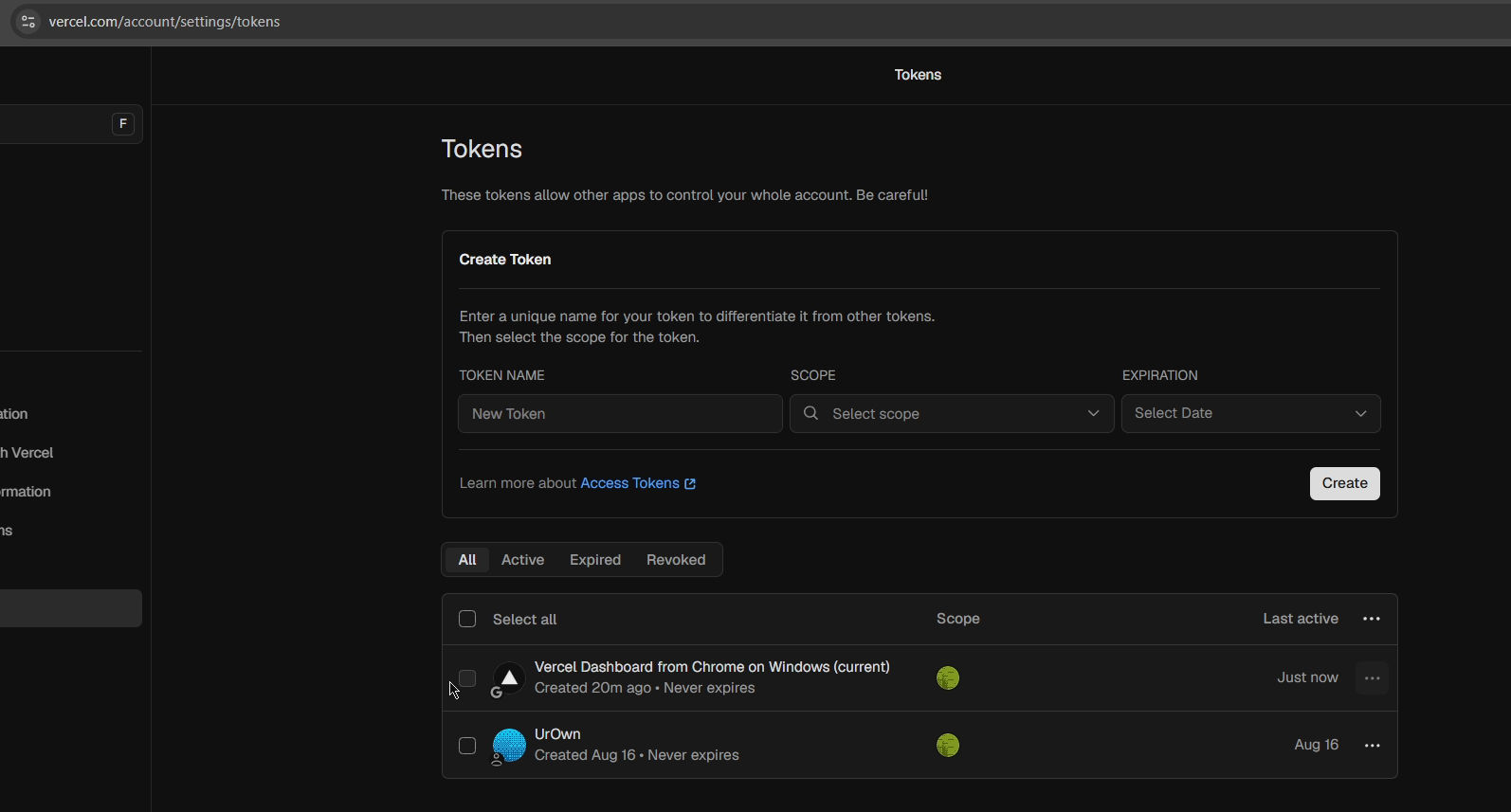
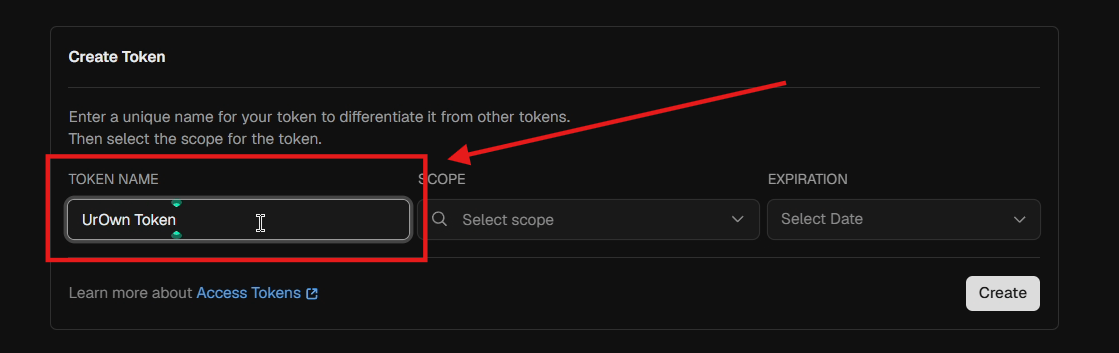
3. Isi kolom Token Name dengan nama bebas, misalnya "UrOwn Token".
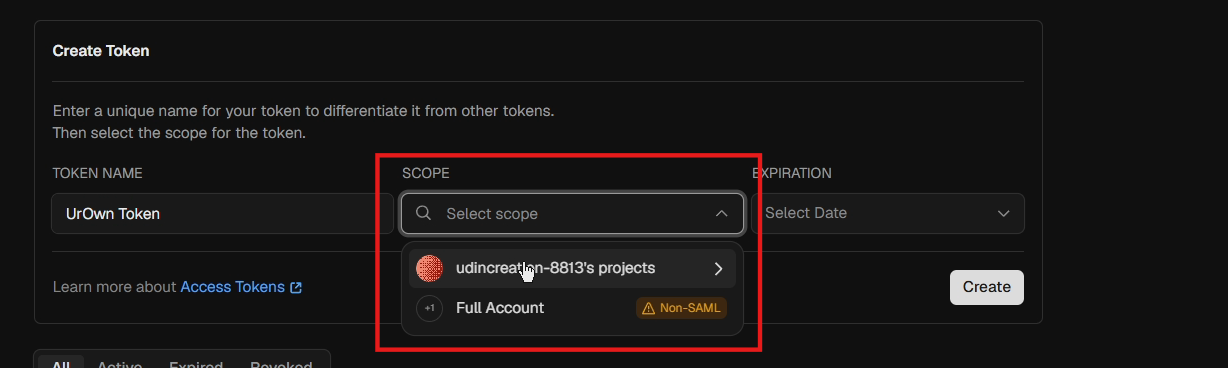
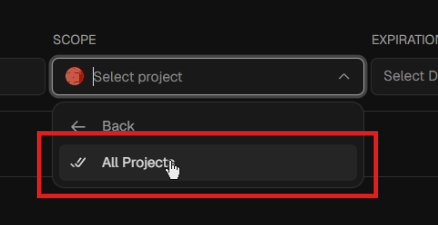
4. Pada bagian Scope, pilih akun/project kamu, lalu pilih "All Projects".
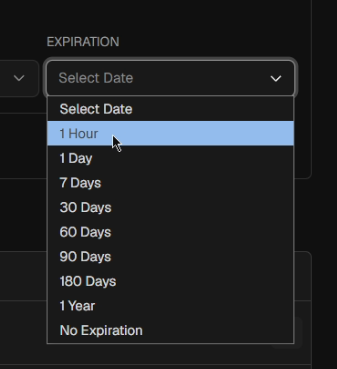
5. Pada bagian Expiration (masa berlaku), pilih "1 Hour". Ini demi keamanan akunmu, token hanya berlaku sebentar dan otomatis kadaluarsa setelah proses selesai.
6. Klik tombol "Create".
2.3 Salin token yang muncul
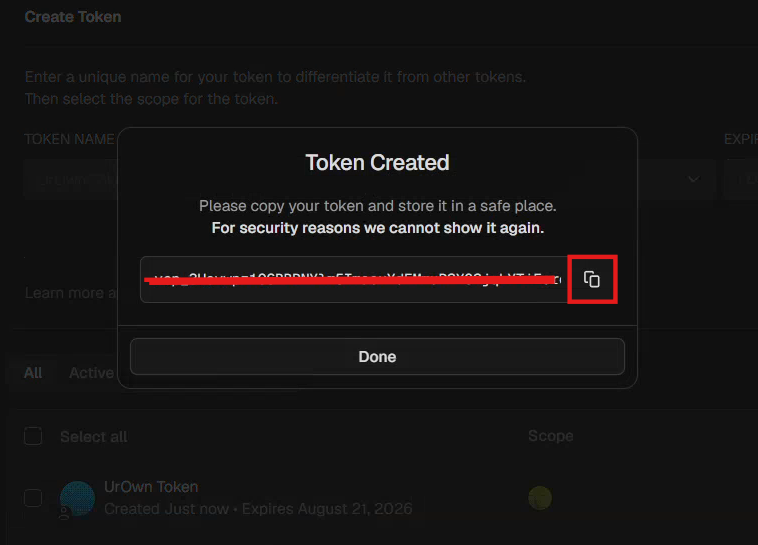
Setelah token berhasil dibuat, akan muncul jendela pop-up berisi kode token kamu.
Penting: Segera klik ikon salin (clipboard) untuk menyalin token tersebut. Token hanya ditampilkan satu kali setelah jendela ditutup, kamu tidak bisa melihatnya lagi dan harus membuat token baru dari awal kalau lupa menyalinnya.
2.4 Tempel token ke halaman UrOwn
1. Kembali ke halaman deployment UrOwn (tab sebelumnya).
2.Tempel (paste) token yang sudah kamu salin ke kolom **Vercel Personal Access Token**.
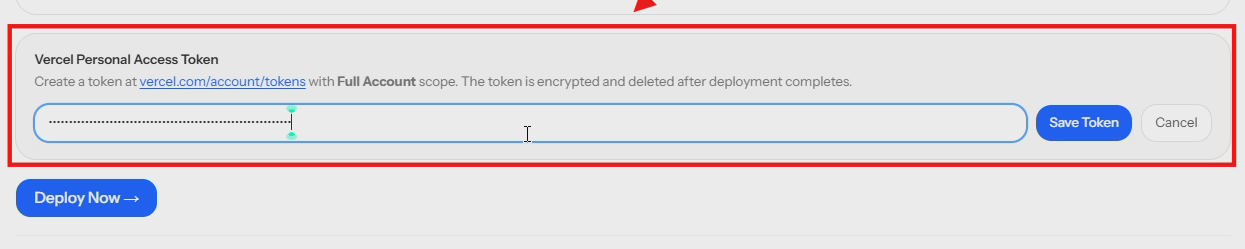
3. Klik "Save Token".

Kalau berhasil, status akan berubah menjadi “Saved".

Langkah 3: Izinkan Integrasi GitHub & Vercel
Langkah ini bertujuan supaya GitHub dan Vercel bisa "saling bicara" secara otomatis — jadi setiap kali ada perubahan di repository, Vercel bisa langsung mem-build ulang website kamu.
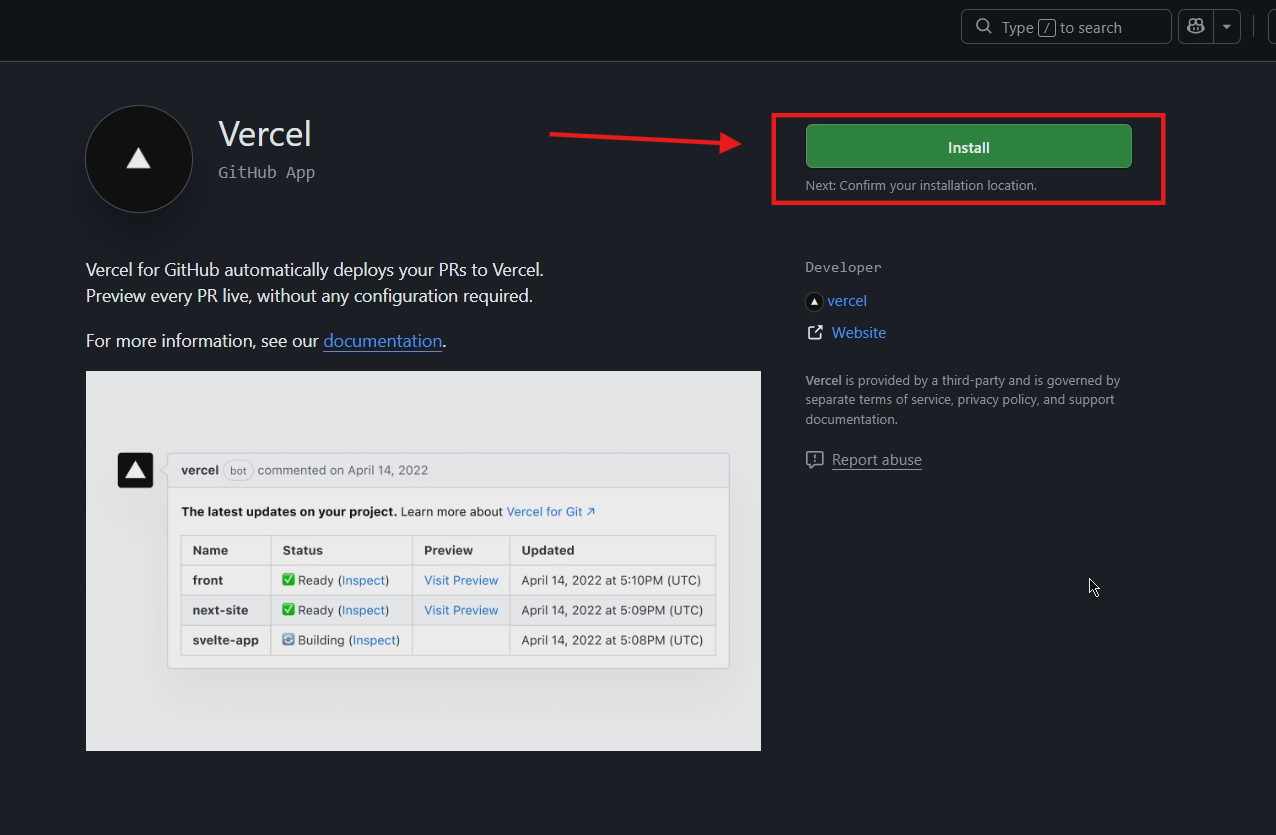
1. Klik "Check Permission" pada kartu ketiga. Ini akan membawamu ke halaman https://github.com/apps/vercel

2. Klik tombol hijau "Install".
3. Pada bagian "for these repositories", pastikan kamu memilih "All repositories" (bukan "Only select repositories").
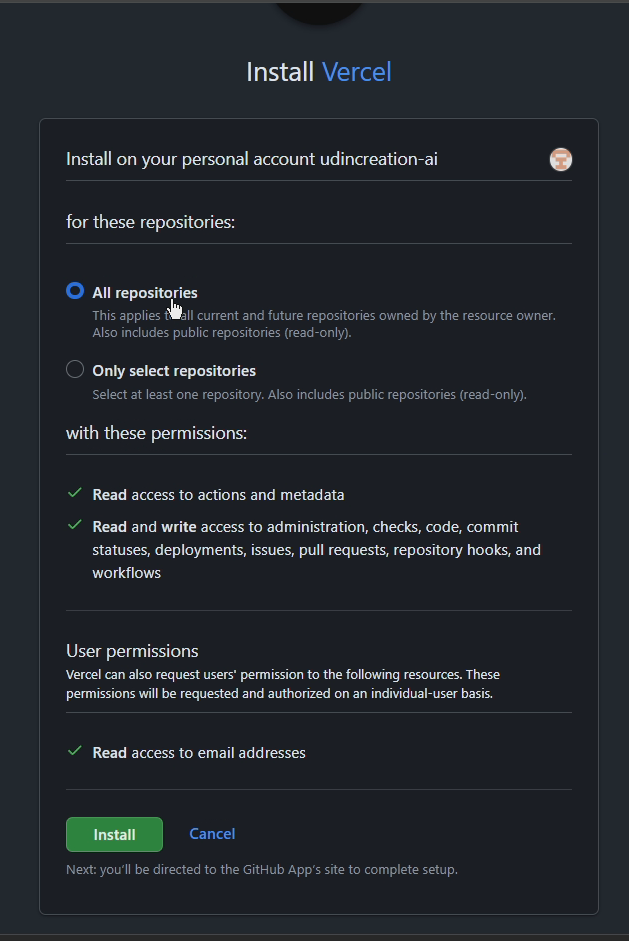
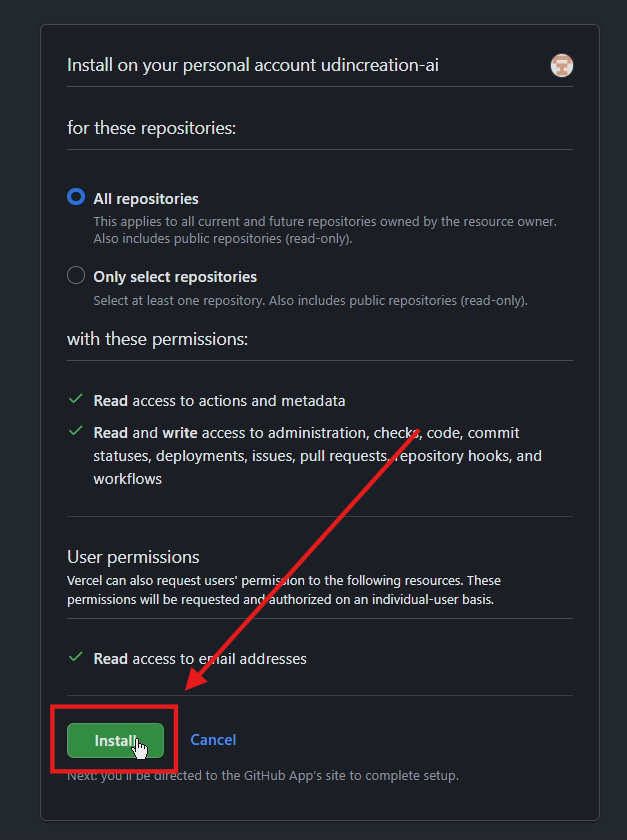
4. Klik "Install"untuk konfirmasi.
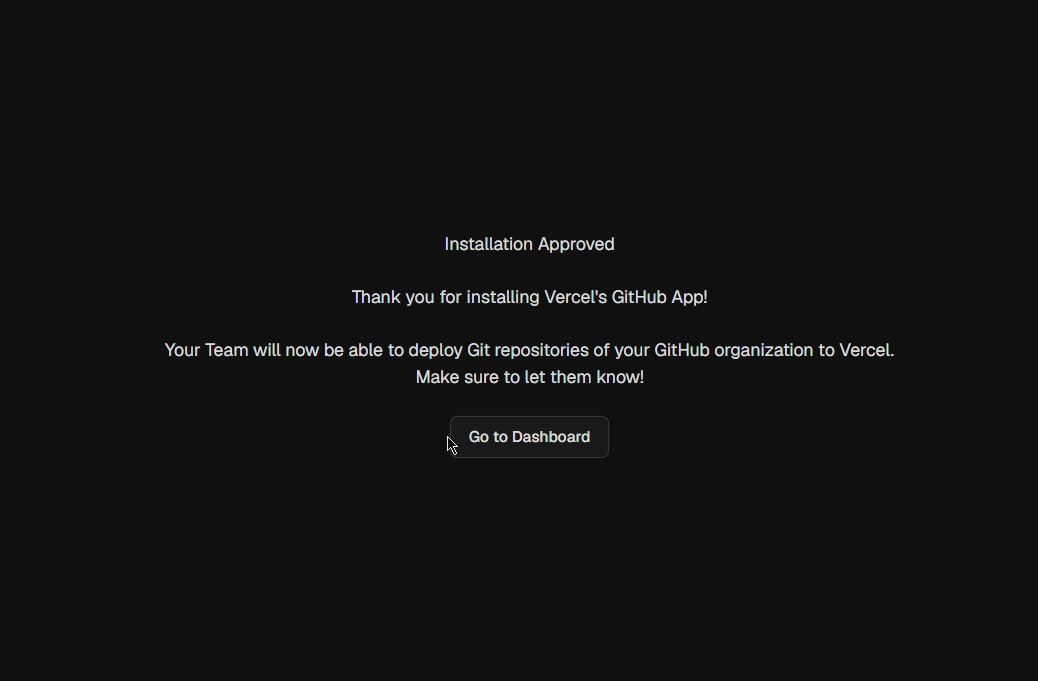
5. Tunggu sampai muncul halaman "Installation Approved", lalu klik "Go to Dashboard".
6. Setelah itu, kembali ke halaman deployment UrOwn dan klik "Check Permission" sekali lagi untuk memastikan izin sudah aktif. Jika sudah benar, tombol akan berubah menjadi "Configure".

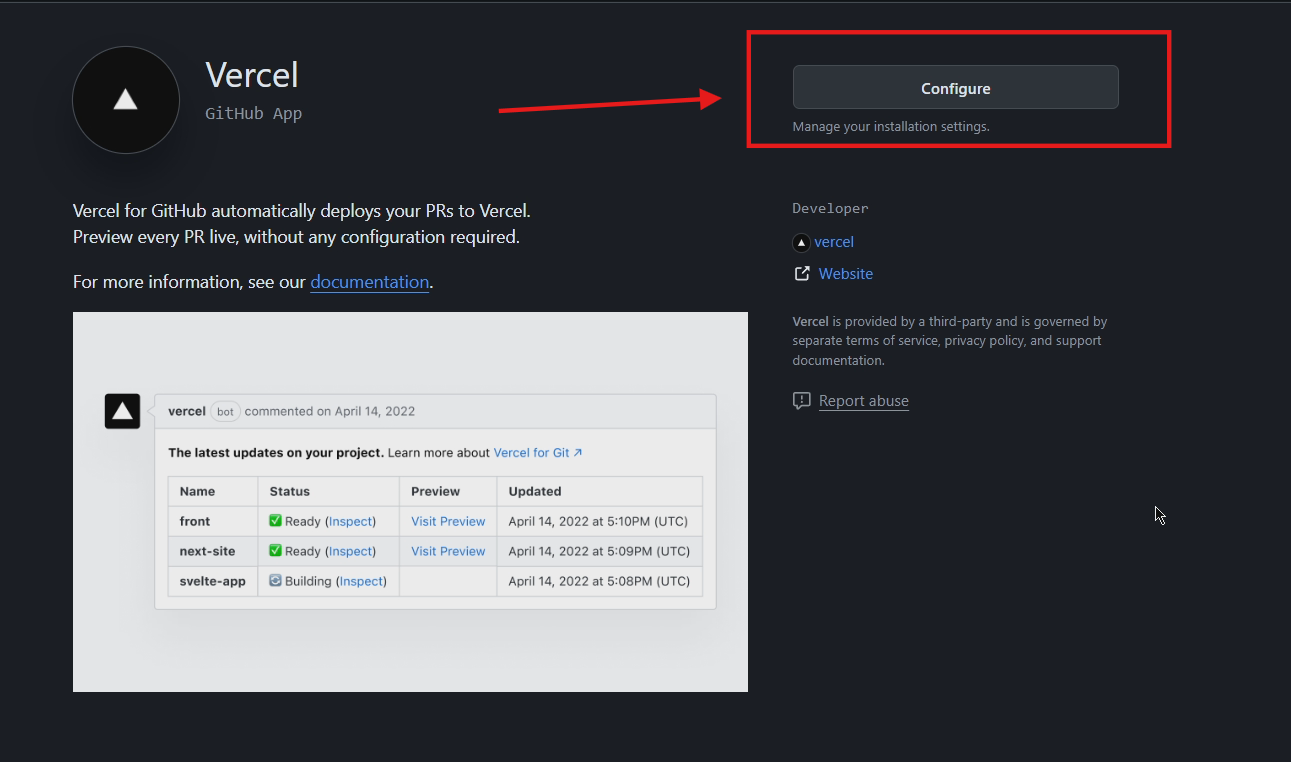
7. Klik tombol “Configure” dan Pastikan dalam repository access sudah terpilih “All Repositories”
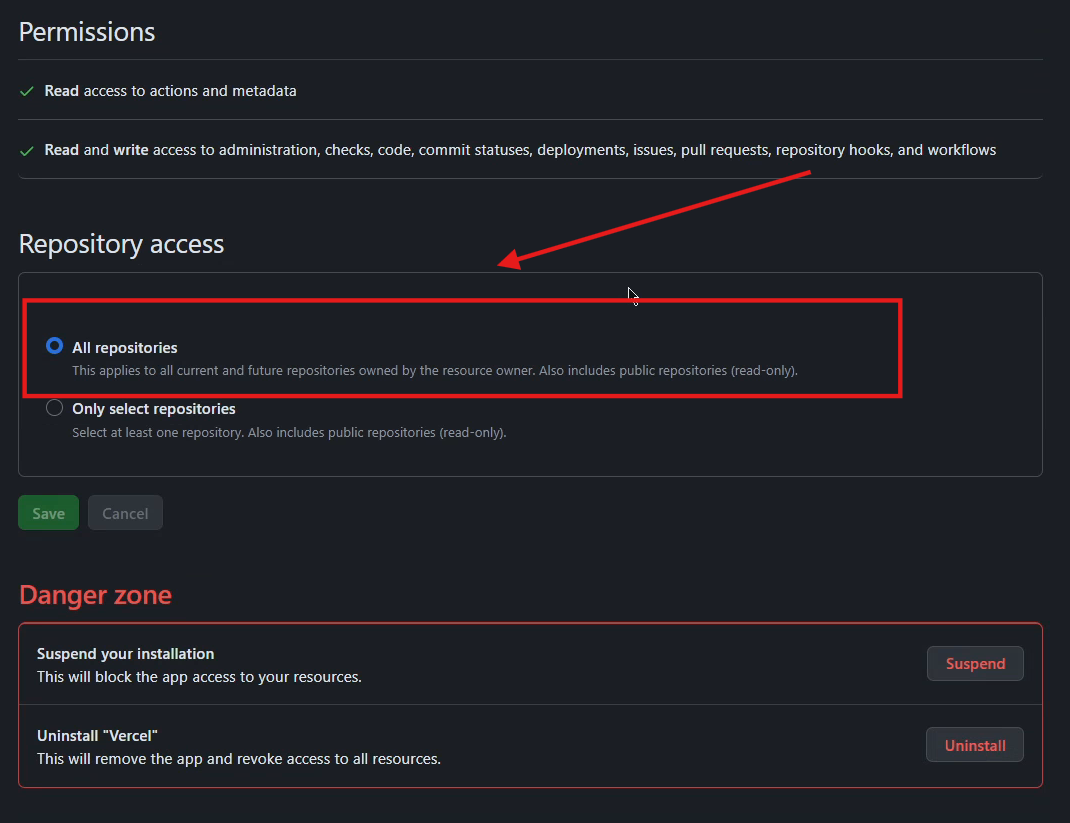
8. Kembalilah ke halaman deployment UrOwn lalu klik “Check Authentication” pada kartu ke “4”

9. di halaman https://vercel.com/account/settings/authentication klik Connect Sign-in Methods untuk Github
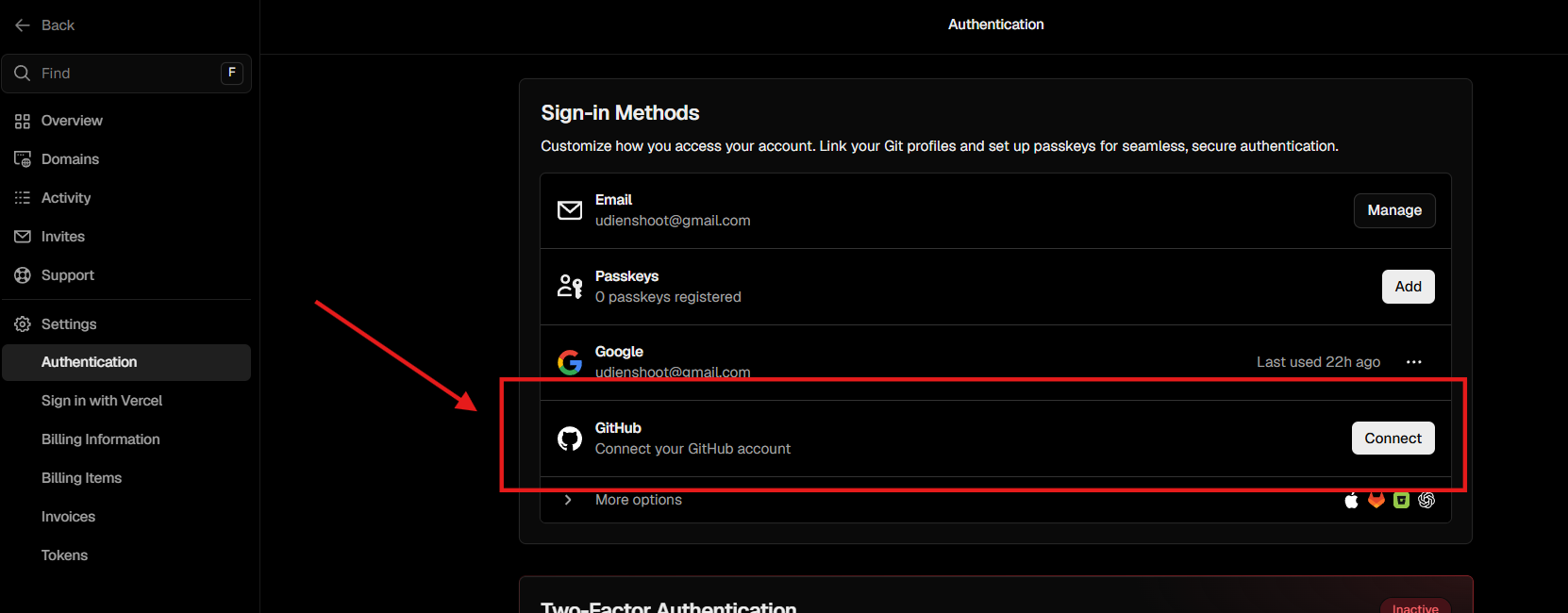
10. Pastiikan Sign-in Github Terkoneksi
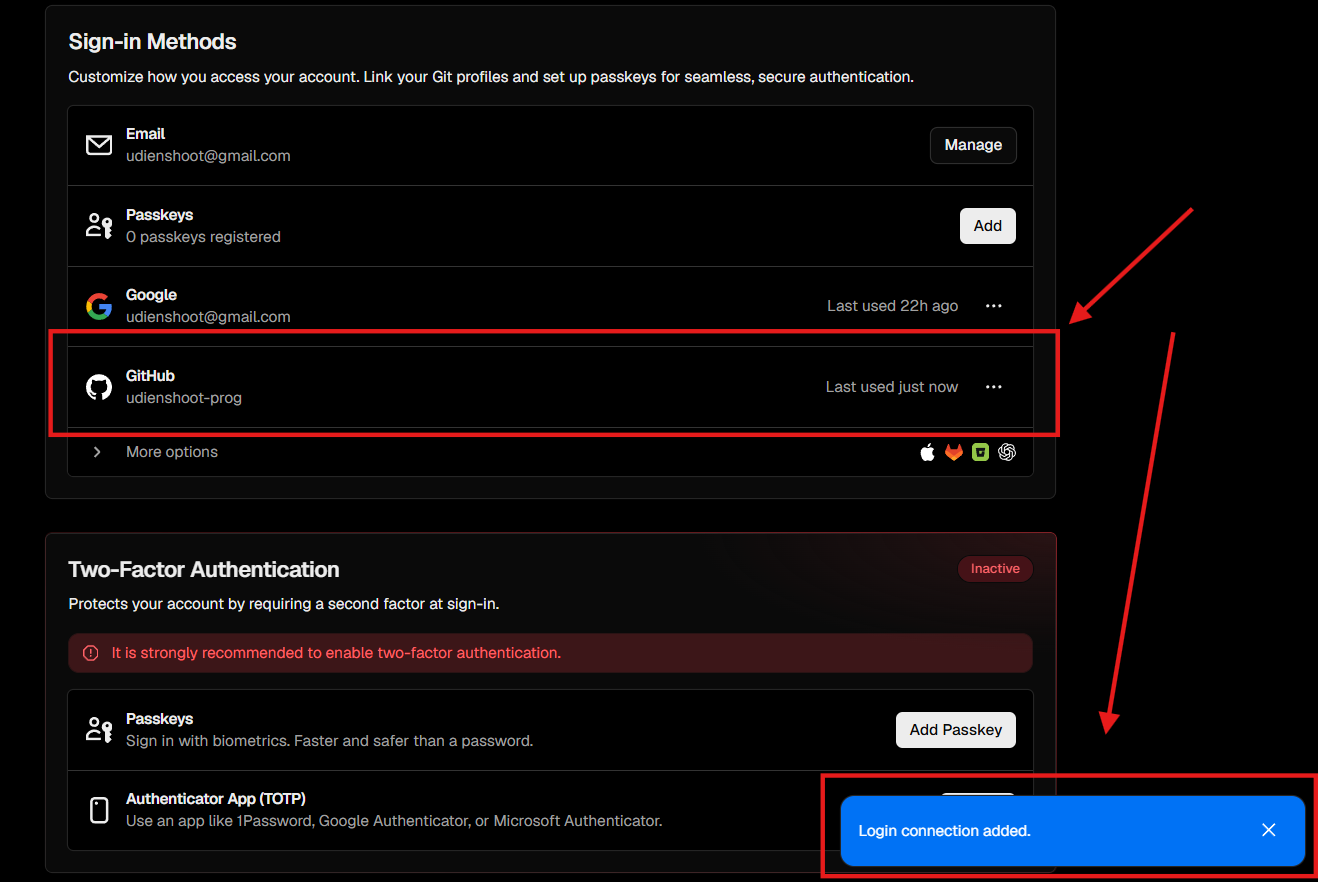
Kembalilah ke halaman deployment UrOwn untuk bersiap proses deployment

Kamu bisa klik tombol "Configure" kapan saja untuk mengecek ulang apakah opsi "Repository access" masih diatur ke "All repositories".
Langkah 4: Isi Konfigurasi CMS (Sanity)
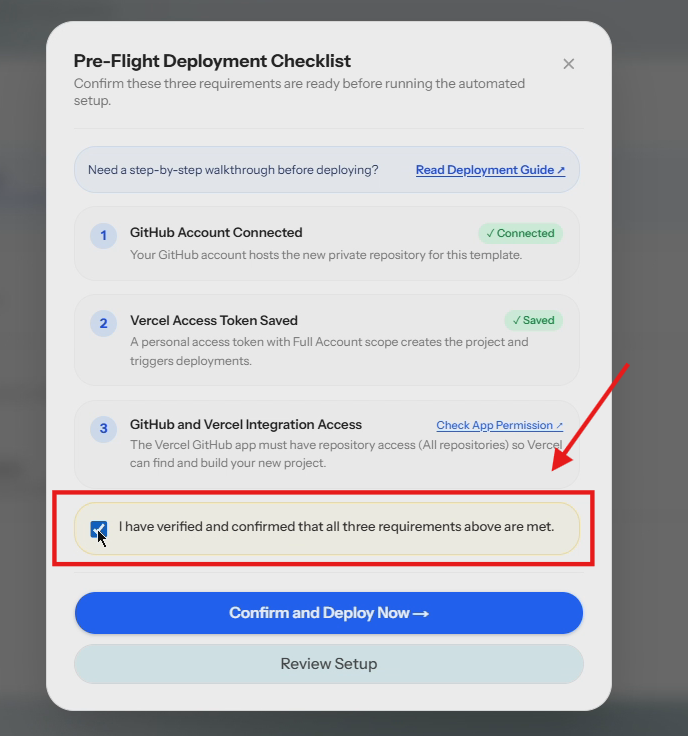
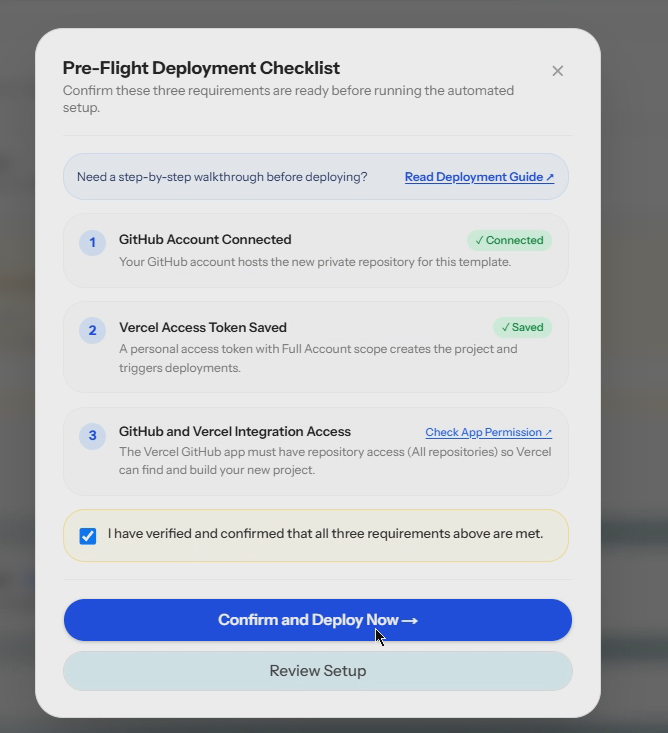
Sebuah **checklist konfirmasi (Pre-Flight Deployment Checklist)** akan muncul untuk memastikan semua persiapan sudah benar:
- GitHub Account Connected
- Vercel Access Token Saved
- GitHub and Vercel Integration Access
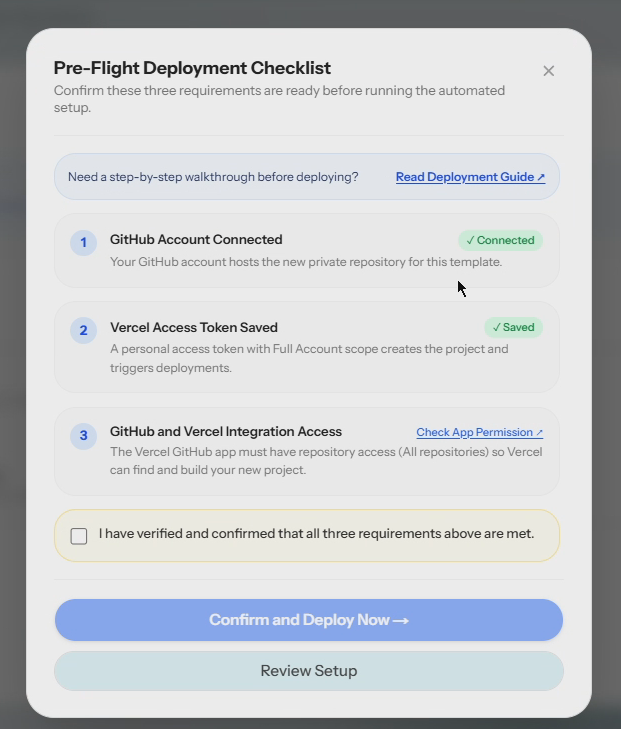
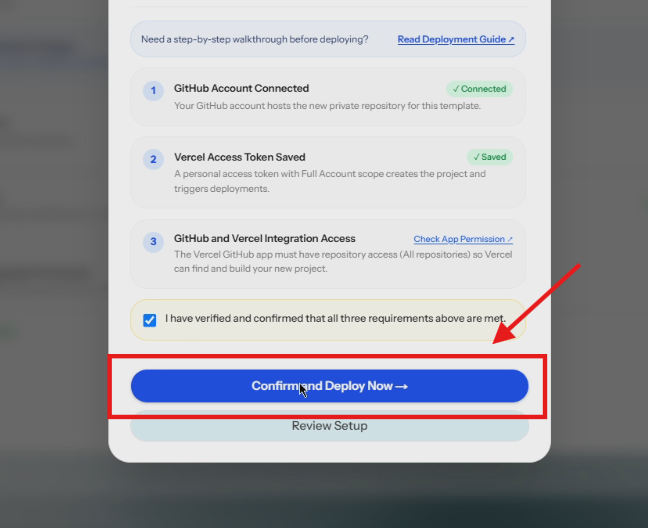
Jika ketiganya sudah tercentang hijau, centang kotak "I have verified and confirmed that all three requirements above are met", lalu klik "Confirm and Deploy Now".
Menghubungkan CMS Sanity
Website kamu menggunakan Sanity sebagai CMS, tempat kamu nanti akan mengedit teks, gambar, dan isi konten website tanpa perlu coding. Supaya websitemu bisa "terhubung" dengan CMS ini, kamu perlu memasukkan Project ID.
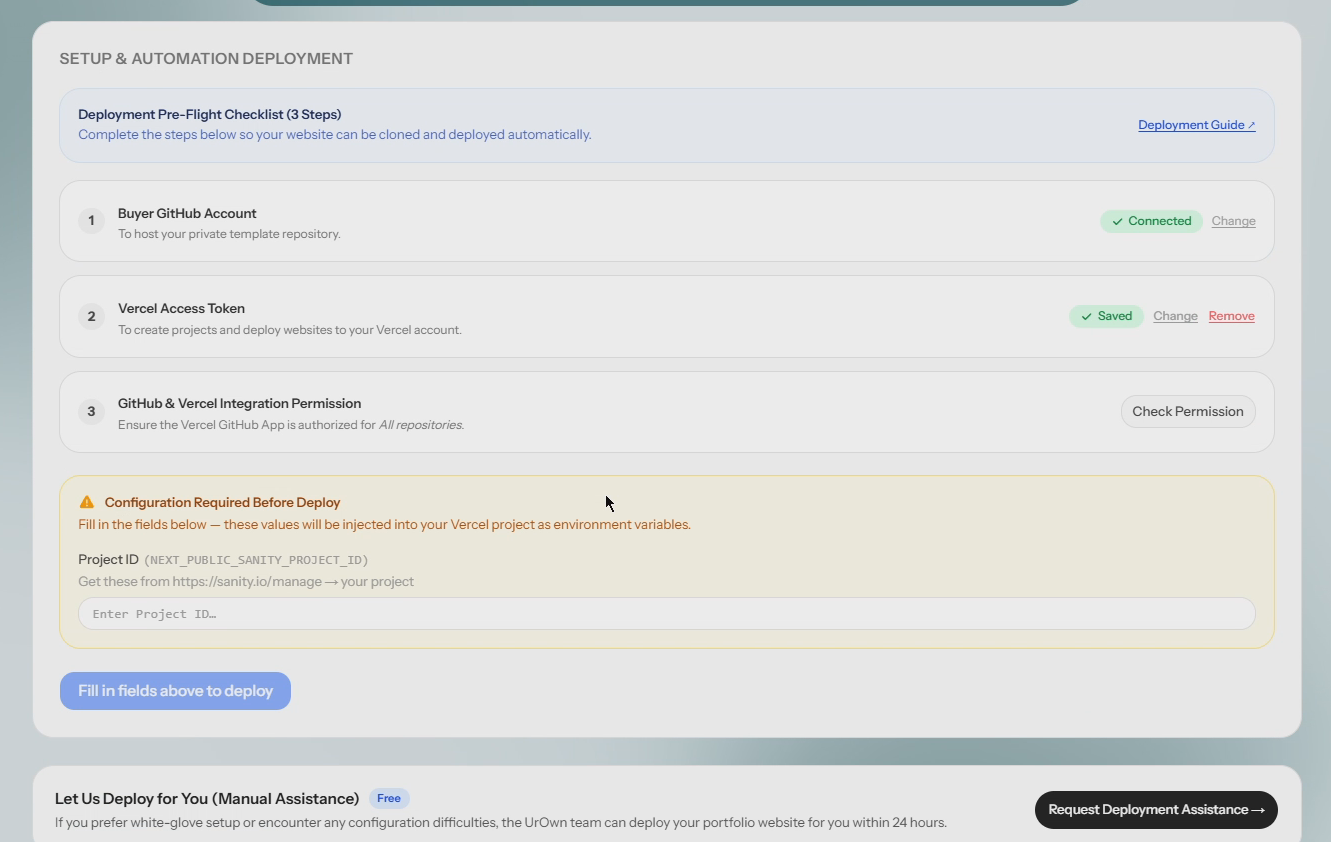
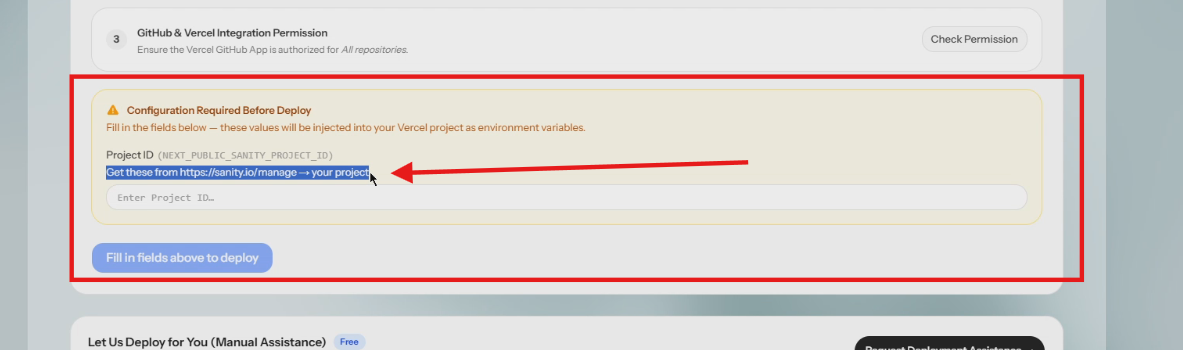
1. Pada kolom konfigurasi, klik kanan tulisan link yang tersedia, lalu pilih "Go to https://sanity.io/manage" (atau buka langsung link tersebut).
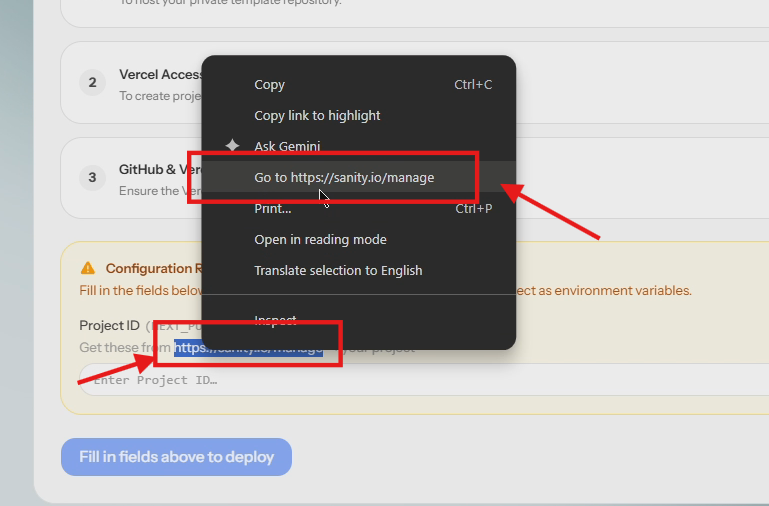
2. Di halaman Sanity, klik "+ New", lalu pilih "Project".
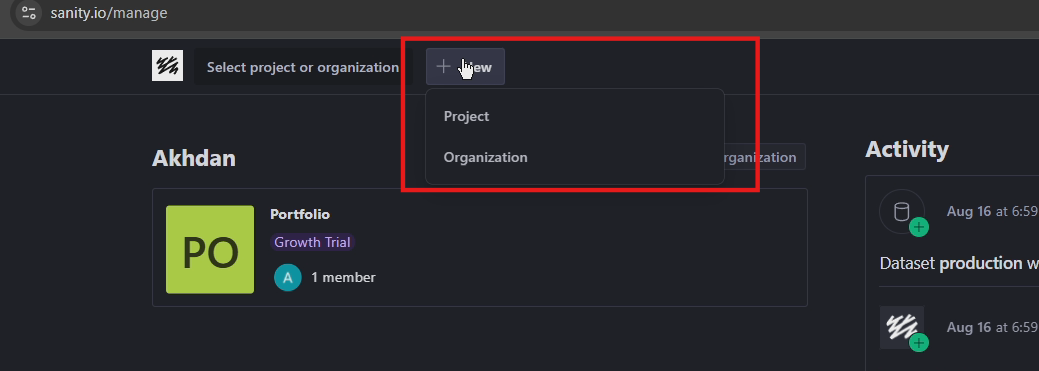
3. Isi Project name dengan nama bebas (contoh: "My Portfolio").”
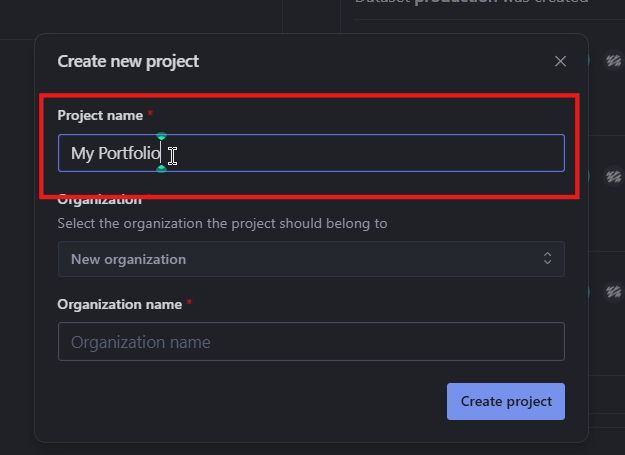
4. Pada bagian Organization, pilih organisasi yang sudah ada di akunmu (kalau belum punya, biarkan default "New organization").
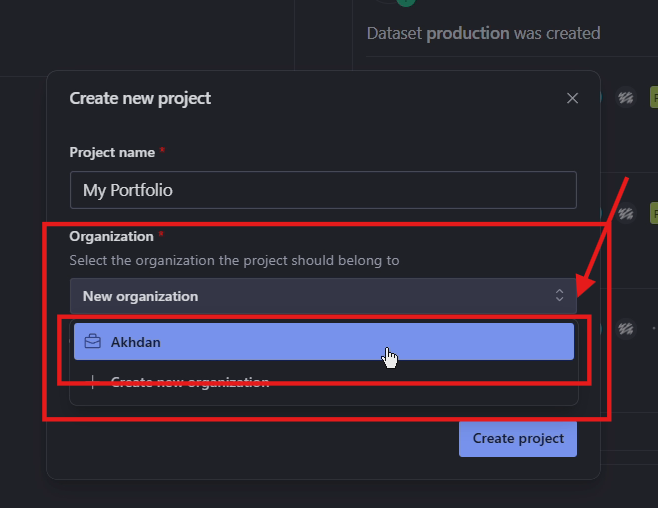
5. Klik "Create project".
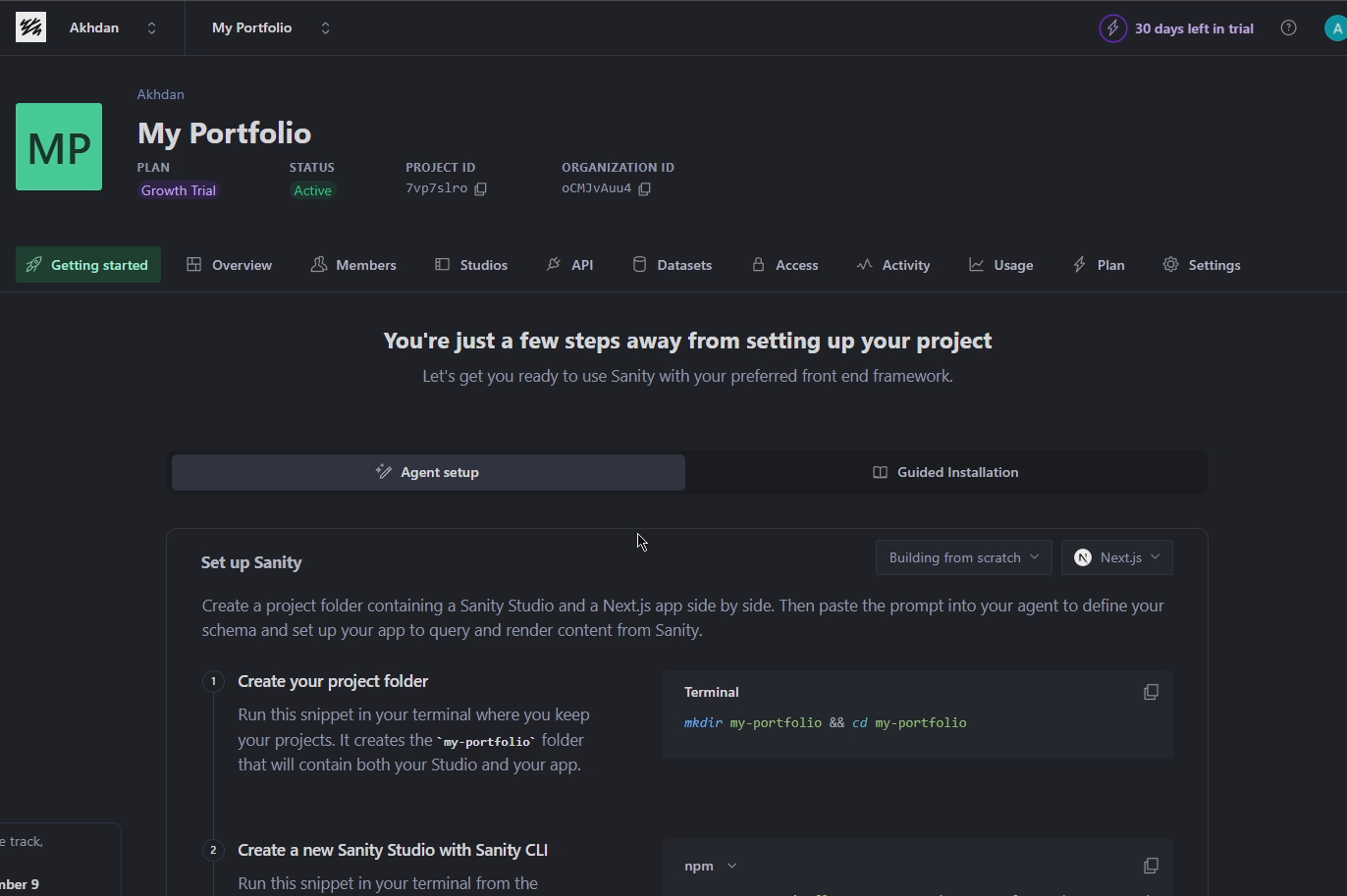
6. Setelah project dibuat, salin Project ID yang tertera di bagian atas halaman.
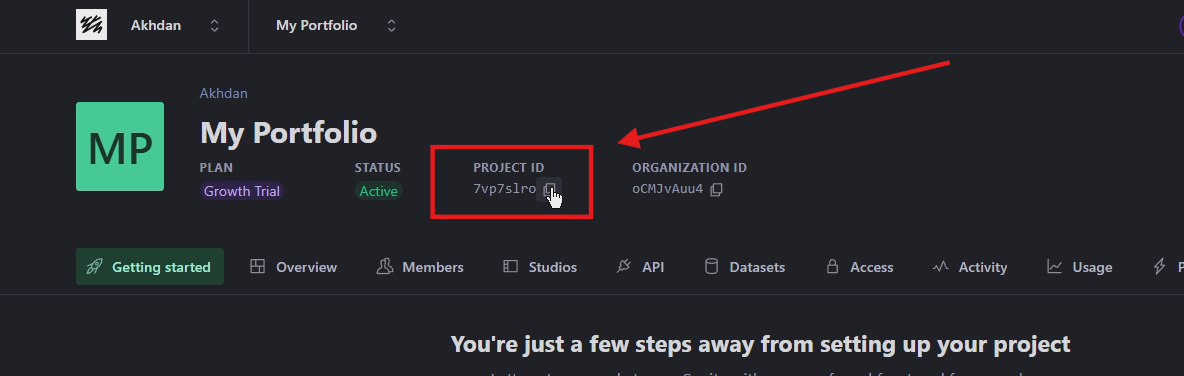
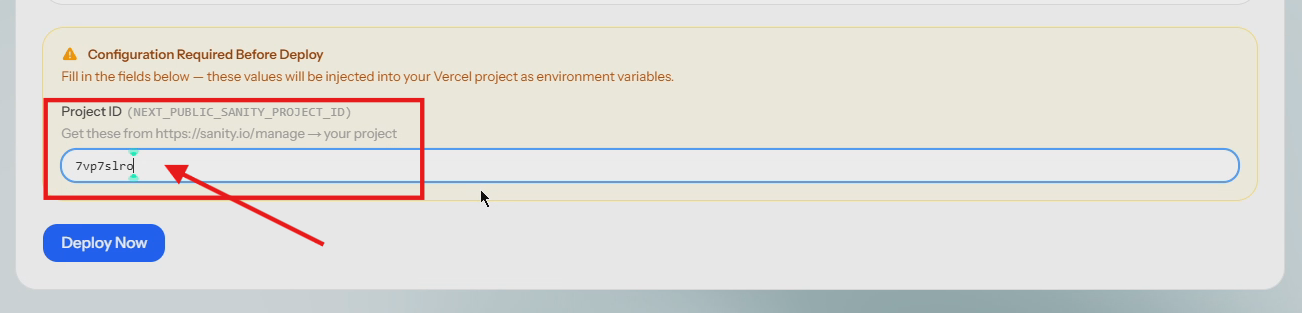
7. Kembali ke halaman deployment UrOwn, dan tempel Project ID tersebut ke kolom konfigurasi `.env` yang tersedia.
Langkah 5: Mulai Deployment
Setelah semua kolom konfigurasi terisi, klik "Deploy Now".
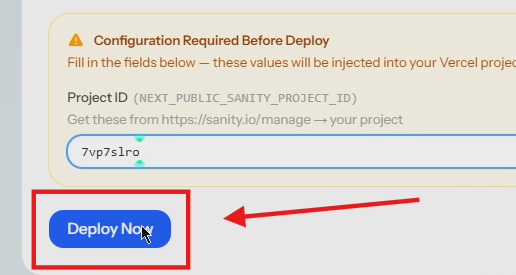
Checklist konfirmasi akan muncul kembali, jika semua sudah benar, centang kotaknya lalu klik "Confirm and Deploy Now" untuk memulai proses deployment.
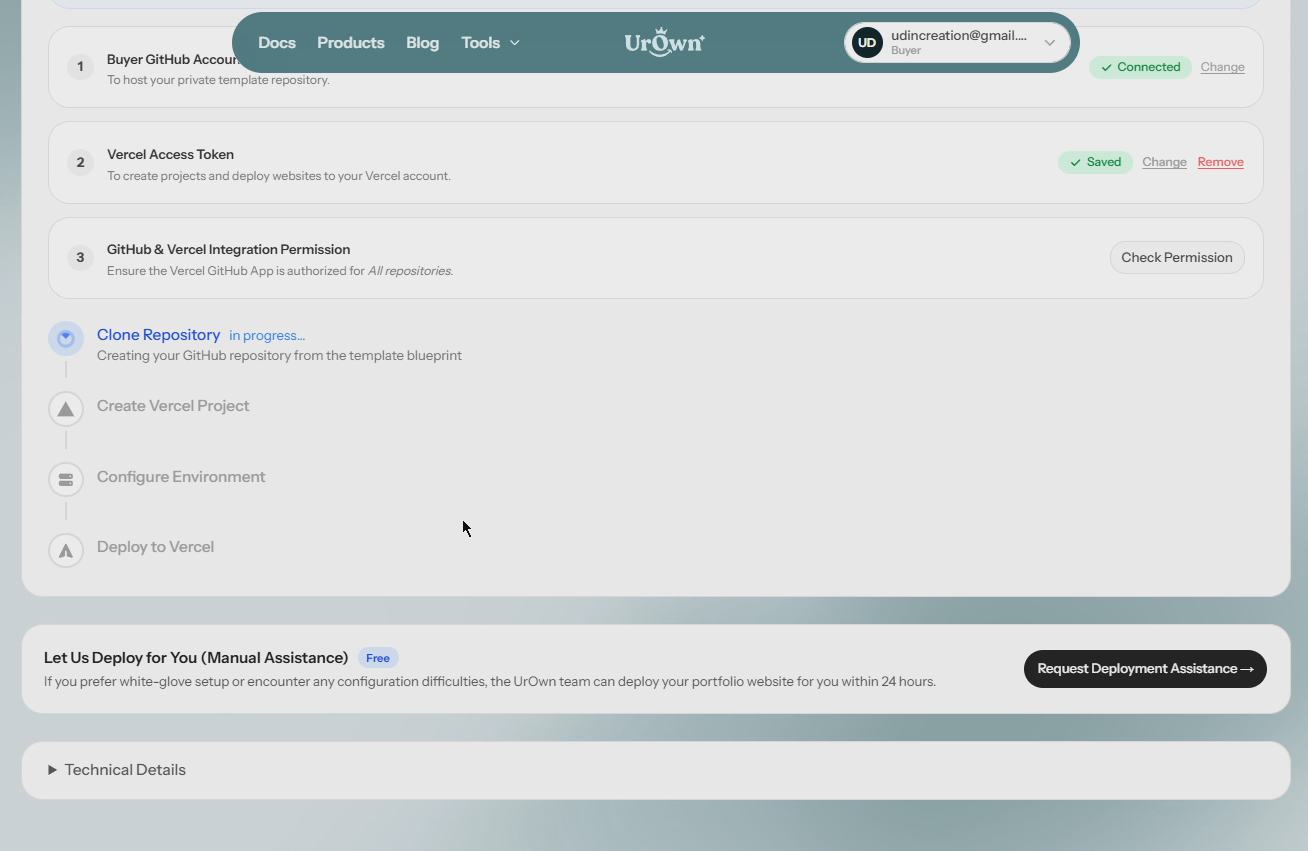
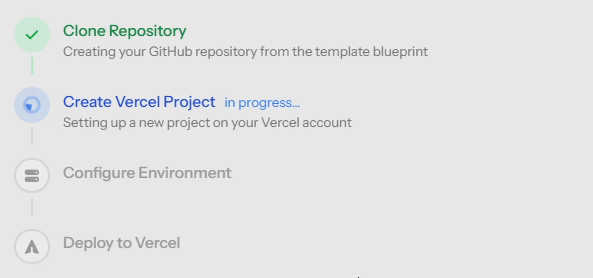
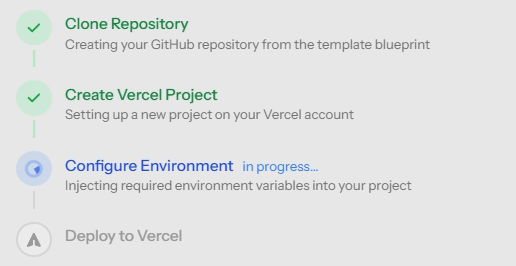
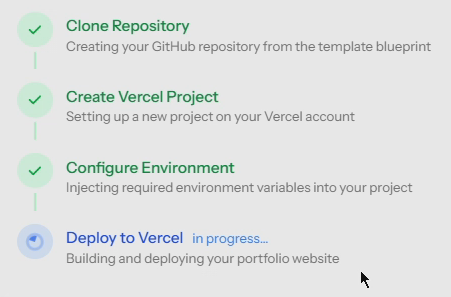
Kamu akan melihat progress berikut secara bertahap:
| Tahap | Artinya |
|---|---|
| Clone Repository | Sistem sedang menyalin kode template ke akun GitHub kamu |
| Create Vercel Project | Sistem sedang membuat project baru di akun Vercel kamu |
| Configure Environment | Sistem sedang memasukkan konfigurasi (termasuk Project ID Sanity) ke project |
| Deploy to Vercel | Vercel sedang merakit dan menerbitkan website kamu |
Proses ini memakan waktu sekitar 5–10 menit. Selama menunggu, usahakan jangan menutup browser atau pindah halaman, supaya prosesnya tidak terputus.
Setelah selesai
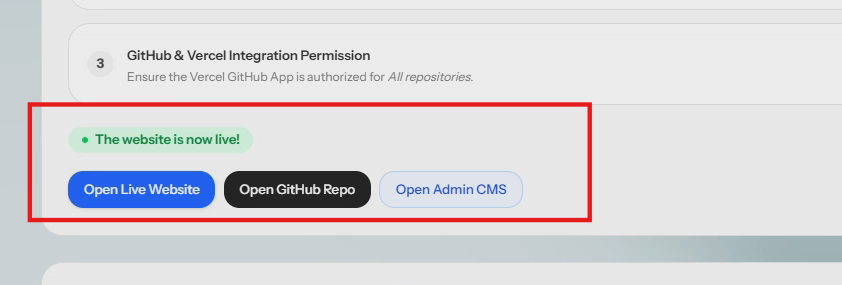
Kalau semua tahap sudah bertanda centang hijau, halaman akan menampilkan pesan "The website is now live" beserta tiga tombol:
- Open Live Website : membuka website kamu yang sudah online
- Open GitHub Repo : membuka source code website di akun GitHub kamu
- Open Admin CMS : membuka dashboard Sanity untuk mulai mengisi/mengedit konten website
Langkah selanjutnya adalah mengisi konten website kamu, silakan cek halaman Bantuan Deployment untuk panduan lebih lanjut.
Informasi Tambahan
Bagaimana token akses disimpan?
Token GitHub dan Vercel dienkripsi selama proses deployment berlangsung. Setelah proses selesai — baik berhasil maupun gagal — token tersebut langsung dihapus dari sistem. UrOwn tidak menyimpan token kamu secara permanen.
Apa saja yang bisa diakses UrOwn?
Izin yang diminta UrOwn hanya sebatas membuat repository baru dan melakukan deploy project baru. UrOwn tidak membaca atau mengakses repository pribadi lain yang sudah ada di akun GitHub kamu.